

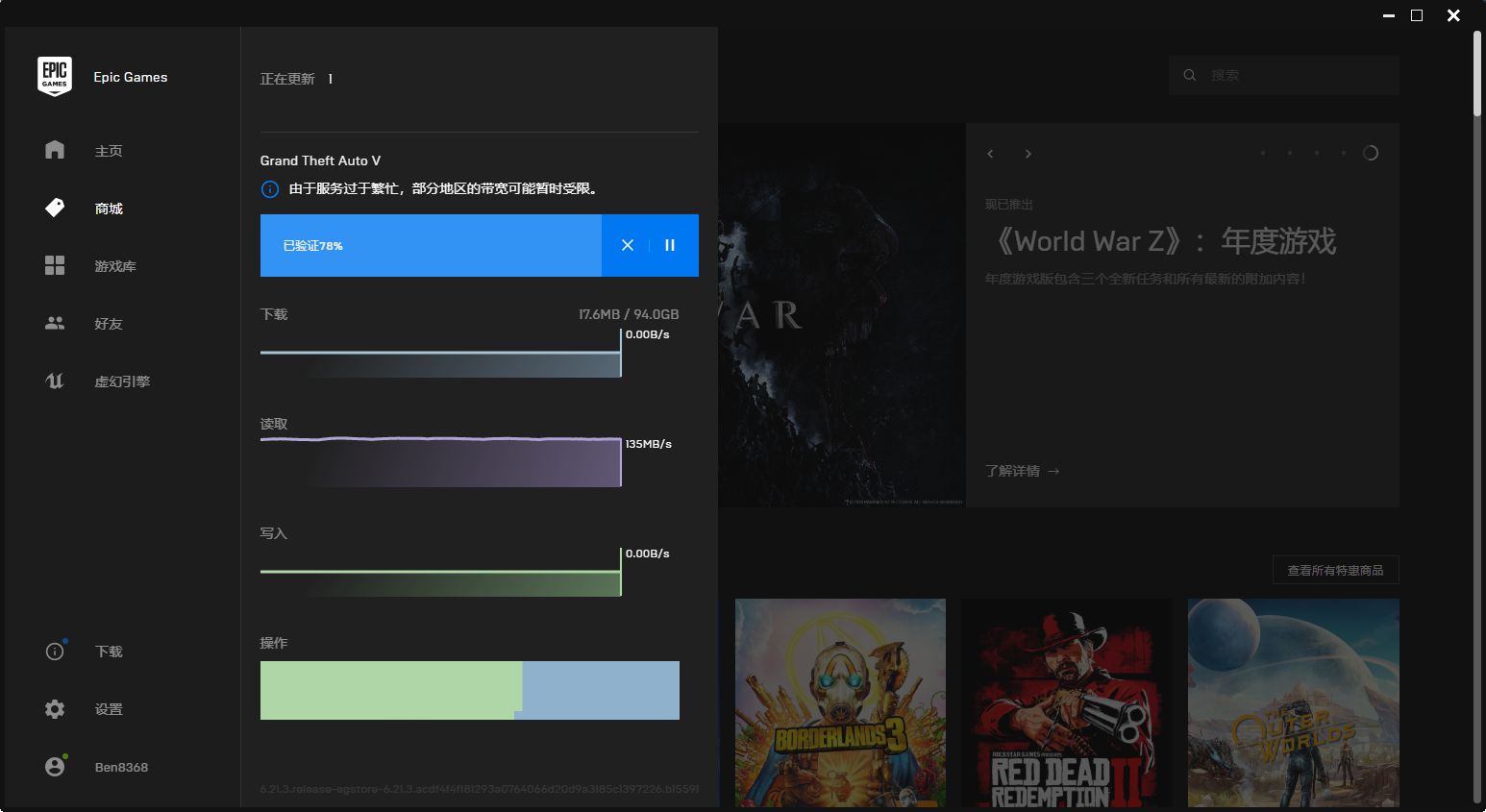
此方法高效实用,避免了不同平台下载两份 GTA5 多占用空间,也解决了硬链接方法产生的 STEAM 每次登录验证完整性的问题。
如果本地 Steam 已安装 GTAV,但 Epic 未安装。那么不需要重新安装即可在 Epic 上畅玩。 EPIC 与 STEAM 游戏文件共享 (GTAV) 的方法如下:
1. 先寻找 STEAM 已安装的 GTAV 的文件路径,并确定 EPIC 上 GTAV 的安装路径,如:
D:\Application\Steam\steamapps\common\Grand Theft Auto V
D:\Application\Epic Games\GTAV
2.EPIC 点击下载,刚开始下载后任务管理器终结 EPIC 进程。
3. 以管理员身份 cmd 运行:
mklink /J "D:\Application\Epic Games\GTAV\update" "D:\Application\Steam\steamapps\common\Grand Theft Auto V\update"
mklink /J "D:\Application\Epic Games\GTAV\x64" "D:\Application\Steam\steamapps\common\Grand Theft Auto V\x64"
mklink /h "D:\Application\Epic Games\GTAV\x64a.rpf" "D:\Application\Steam\steamapps\common\Grand Theft Auto V\x64a.rpf"
mklink /h "D:\Application\Epic Games\GTAV\x64b.rpf" "D:\Application\Steam\steamapps\common\Grand Theft Auto V\x64b.rpf"
mklink /h "D:\Application\Epic Games\GTAV\x64c.rpf" "D:\Application\Steam\steamapps\common\Grand Theft Auto V\x64c.rpf"
mklink /h "D:\Application\Epic Games\GTAV\x64d.rpf" "D:\Application\Steam\steamapps\common\Grand Theft Auto V\x64d.rpf"
mklink /h "D:\Application\Epic Games\GTAV\x64e.rpf" "D:\Application\Steam\steamapps\common\Grand Theft Auto V\x64e.rpf"
mklink /h "D:\Application\Epic Games\GTAV\x64f.rpf" "D:\Application\Steam\steamapps\common\Grand Theft Auto V\x64f.rpf"
mklink /h "D:\Application\Epic Games\GTAV\x64g.rpf" "D:\Application\Steam\steamapps\common\Grand Theft Auto V\x64g.rpf"
mklink /h "D:\Application\Epic Games\GTAV\x64h.rpf" "D:\Application\Steam\steamapps\common\Grand Theft Auto V\x64h.rpf"
mklink /h "D:\Application\Epic Games\GTAV\x64i.rpf" "D:\Application\Steam\steamapps\common\Grand Theft Auto V\x64i.rpf"
mklink /h "D:\Application\Epic Games\GTAV\x64j.rpf" "D:\Application\Steam\steamapps\common\Grand Theft Auto V\x64j.rpf"
mklink /h "D:\Application\Epic Games\GTAV\x64k.rpf" "D:\Application\Steam\steamapps\common\Grand Theft Auto V\x64k.rpf"
mklink /h "D:\Application\Epic Games\GTAV\x64l.rpf" "D:\Application\Steam\steamapps\common\Grand Theft Auto V\x64l.rpf"
mklink /h "D:\Application\Epic Games\GTAV\x64m.rpf" "D:\Application\Steam\steamapps\common\Grand Theft Auto V\x64m.rpf"
mklink /h "D:\Application\Epic Games\GTAV\x64n.rpf" "D:\Application\Steam\steamapps\common\Grand Theft Auto V\x64n.rpf"
mklink /h "D:\Application\Epic Games\GTAV\x64o.rpf" "D:\Application\Steam\steamapps\common\Grand Theft Auto V\x64o.rpf"
mklink /h "D:\Application\Epic Games\GTAV\x64p.rpf" "D:\Application\Steam\steamapps\common\Grand Theft Auto V\x64p.rpf"
mklink /h "D:\Application\Epic Games\GTAV\x64q.rpf" "D:\Application\Steam\steamapps\common\Grand Theft Auto V\x64q.rpf"
mklink /h "D:\Application\Epic Games\GTAV\x64r.rpf" "D:\Application\Steam\steamapps\common\Grand Theft Auto V\x64r.rpf"
mklink /h "D:\Application\Epic Games\GTAV\x64s.rpf" "D:\Application\Steam\steamapps\common\Grand Theft Auto V\x64s.rpf"
mklink /h "D:\Application\Epic Games\GTAV\x64t.rpf" "D:\Application\Steam\steamapps\common\Grand Theft Auto V\x64t.rpf"
mklink /h "D:\Application\Epic Games\GTAV\x64u.rpf" "D:\Application\Steam\steamapps\common\Grand Theft Auto V\x64u.rpf"
mklink /h "D:\Application\Epic Games\GTAV\x64v.rpf" "D:\Application\Steam\steamapps\common\Grand Theft Auto V\x64v.rpf"
mklink /h "D:\Application\Epic Games\GTAV\x64w.rpf" "D:\Application\Steam\steamapps\common\Grand Theft Auto V\x64w.rpf"
4. 打开 Epic,验证完整性,完成。
Q:为什么不直接创建从 D:\Application\Epic Games\GTAV 到 D:\Application\Steam\steamapps\common\Grand Theft Auto V 的链接,而是 「麻烦」 的创建这么多主要文件的链接呢?
A:因为 Epic 和 Steam 的激活认证文件是不同的。如果直接将 Steam 的 GTAV 原封不动链接过来,Epic 下次启动必须重新检查完整性,并且会自行替换不正确的激活文件,而且在 Epic 上成功打开 GTAV 以后,下次在 STEAM 上运行又会检查完整性,并替换成 Steam 自己的激活文件。这样反复检查完整性,并不是我们的初衷——想在 Steam 上打开就在 Steam 上打开,想在 Epic 上打开就在 Epic 上打开。